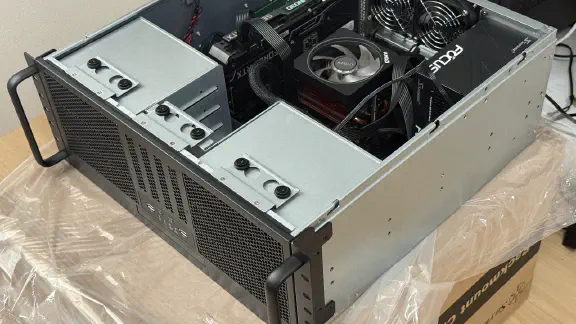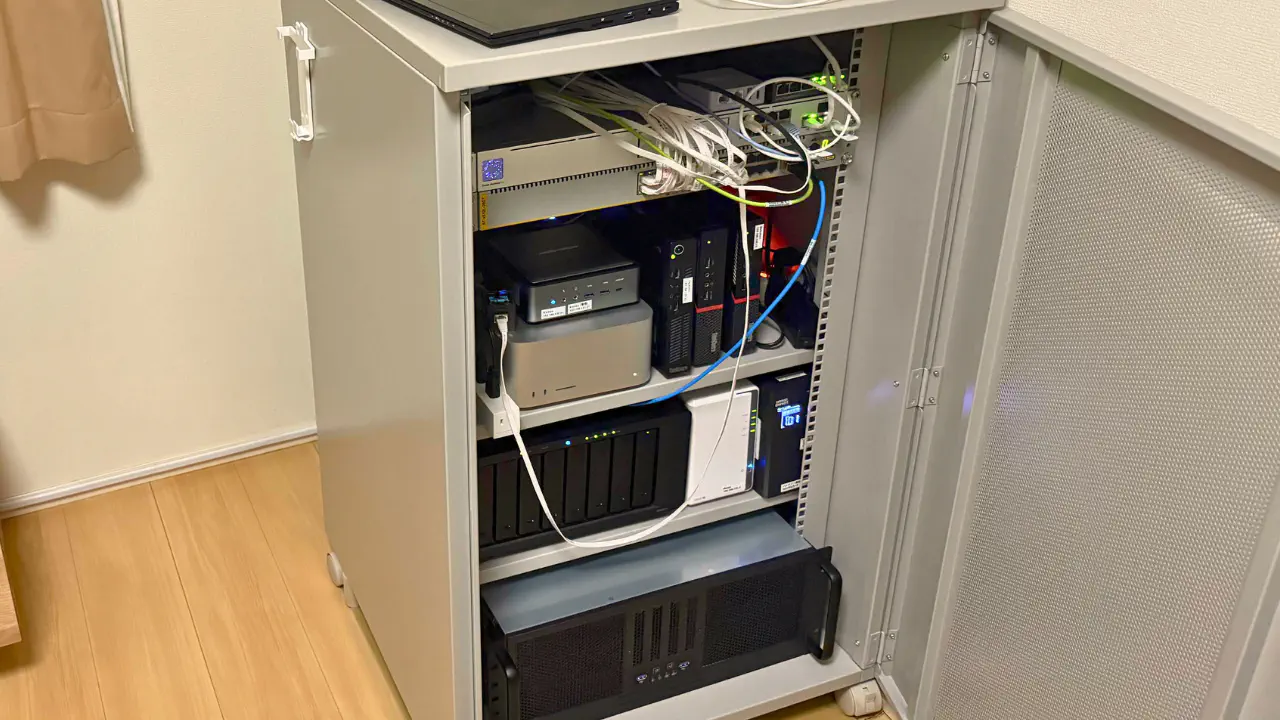
前回、ラックマウント自作PCケースを購入しました。今回は満を持してサーバーラックを導入します。
サーバーラックマウント用の自作PCケース『RM41-506』を買った
選定
どのサーバーラックを導入するか、ヤフオクにはいろいろ中古品が転がってます。39Uなど大型のサーバーラックでも3万円などで購入でき、価格は非常にお手軽です。
ただ大きなサーバーラックのヤフオクの出品商品は個人宅不可、もしくは階段搬入不可となっています。
39Uなどの大型設備のような商品であれば仕方ないかなと思うのですが19U程度であれば搬入してほしい……が搬入NGであれば仕方がありません。
Amazonであれば個人宅に搬入してもらえると考え、Amazonで選定することにしました。
まず何Uのラックにするか検討します。一般家庭の1平米あたりの耐荷重は180kg程度と言われています。ラックの奥行きにもよりますが、19インチラックであれば0.5平米と考え耐荷重は最大90kgと見るのが良いかなと思います。
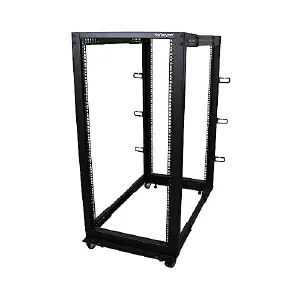
StarTech サーバーラック オープンフレーム 19インチ 25U 4ポスト 奥行101cm 耐荷重544kg 4POSTRACK25U
よく購入されているのを見るのはStarTechのサーバーラックでしょうか。ただ家庭で使うサーバーラックであれば扉付きなど静音性が確保できるものが良いかと思います。そうなると19U程度でサーバーラック自体の重さが40kg程度となります。この時点で乗せられるものは最大50kg。このあたりがメンテナンス性等も考えるとちょうどよいでしょう。
24Uになると扉付きは50〜60kgになりますので耐荷重を考えれば19Uより乗せられるものは減ってしまいそうです。
というわけで19U程度のサーバーラック、扉がついていて静音性があり、一般家庭でも威圧感がないものを選定します。
以上の条件で選定したのがサンワサプライの『CP103』です。私が購入した時は6万円程度の価格で購入できました。
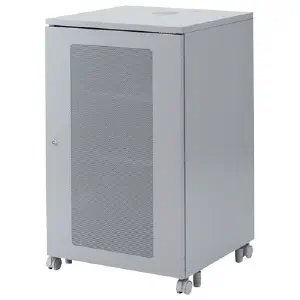
サンワサプライ 【CP-103】 19インチマウントボックス(H1000・19U)
搬入
Amazon購入ではありますが、大型商品で西濃運輸の搬入となりました。搬入の段ボールは3つに分割され、21kg、11kg、10kgで届けられました。
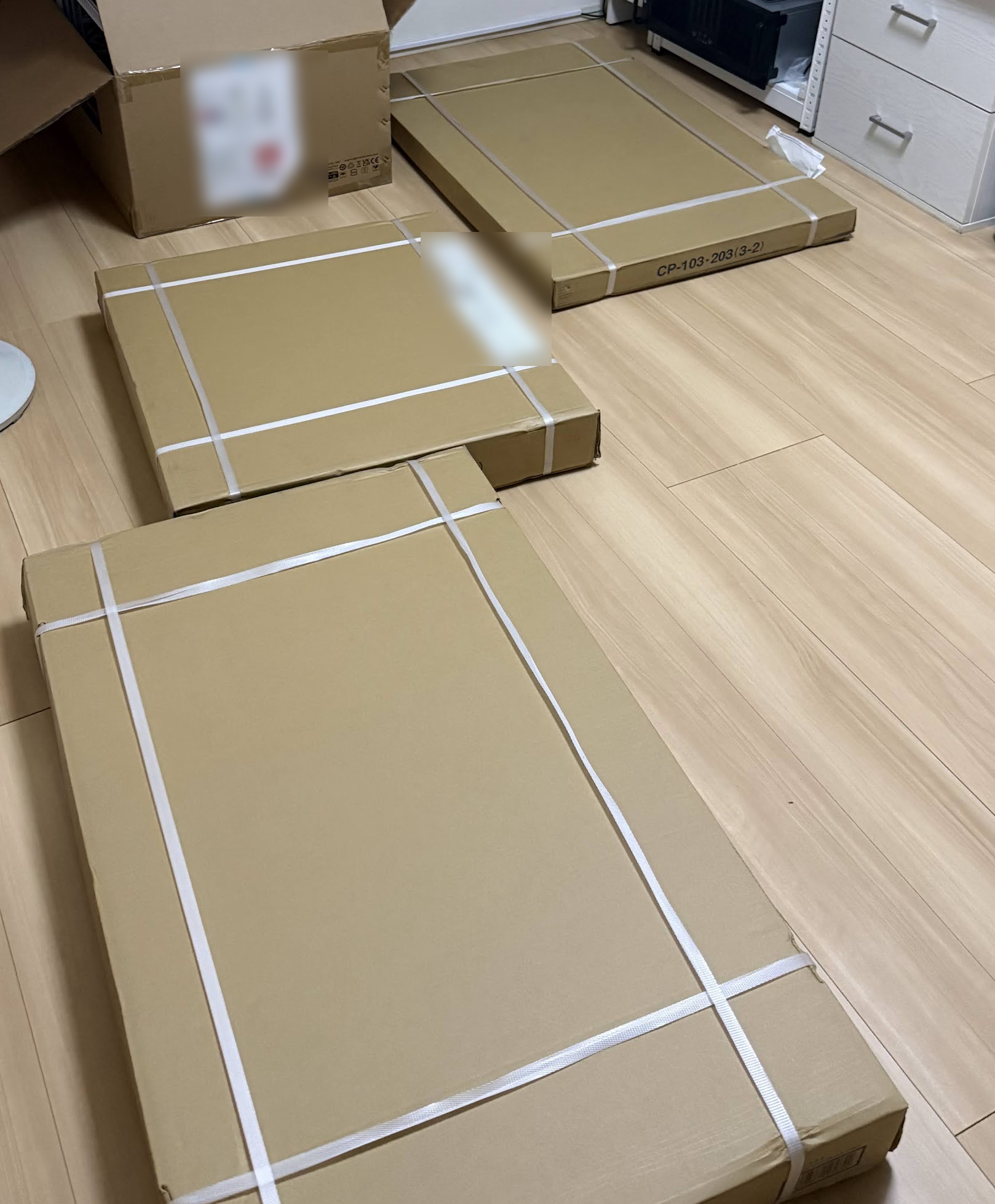
上階の玄関前まで持ってきていただけましたが、これであれば台車なしでも1階から自分で搬入できそうな大きさと重量でした。
組み立て
大型の本棚でも買ったか?と勘違いするような段ボールがリビングに鎮座しました。まぁ木製か金属製かの違いで本棚みたいなものには違いありません。
組み立ての工程で一番大変な部分が場所の確保でしょう。場所さえ確保できれば組み立ては本棚より簡単です。金属の板をネジで止めていくだけの作業で1時間程度で終わります。
足にキャスターがついてます。一応つけましたがラックに何も乗せてなくても40kg程度あるのでフロアが傷付きそうな気がしています。
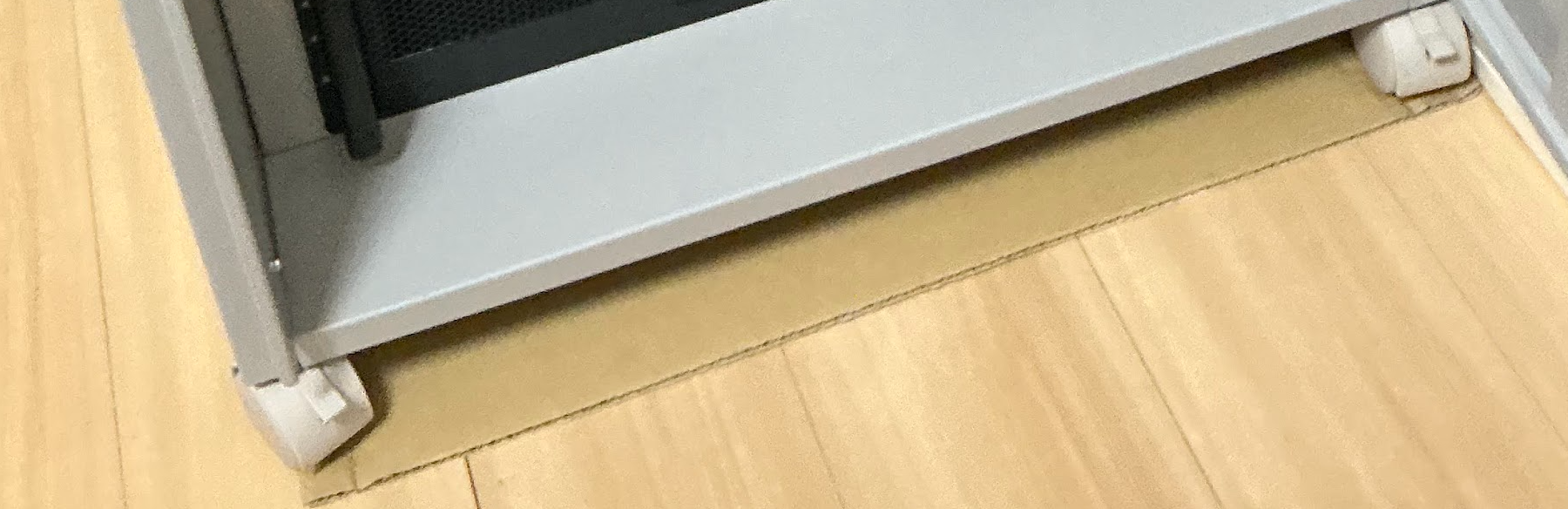
また長時間荷重が掛かって床が凹むと困るので段ボールを一枚敷いています。サーバーラックの梱包に使われていた段ボールなのでサイズは完璧です。(ちょっと厚みが薄いかもしれませんが)
他付属品としては棚板2枚、M5のケージナットが20個、鍵2個が付属しています。特にケージナットが付属しているので、ラックに収める機材に耳さえついていれば他に購入が必要なものはありません。
ただケージナットを取り付ける工具があれば爪へのダメージは抑えられるのでオススメです。
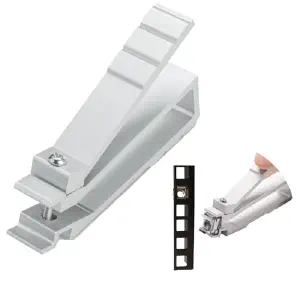
[シャンディニー] ケージナット M5 M6 着脱 取り付け 取り外し ツール 工具 キャビネット ラック アルミニウム製
ラッキング
いよいよ機材をラックに収めていきます。重量物を下に持っていきます。
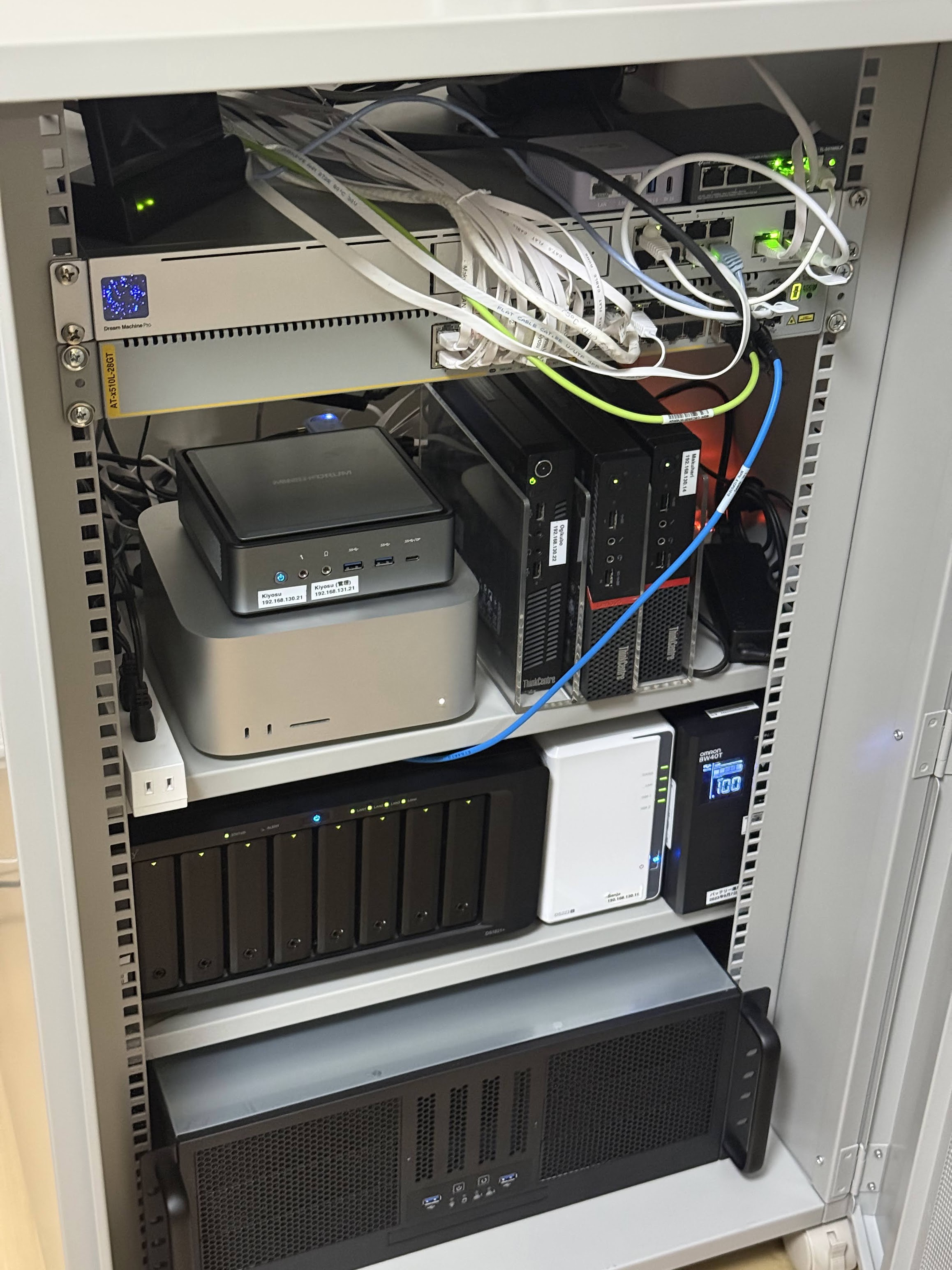
一番下は前回組んだラックマウント自作PCケース(RAM 128GB)を収めます。重量物であることも理由ですが、レールを買っていないので一番下に置くしかありません。(なお設置の際にHDMIドングルを抜き忘れてぶつけたためHDMIポートごとお釈迦にしました……演算は生きてるので問題はないのですが)
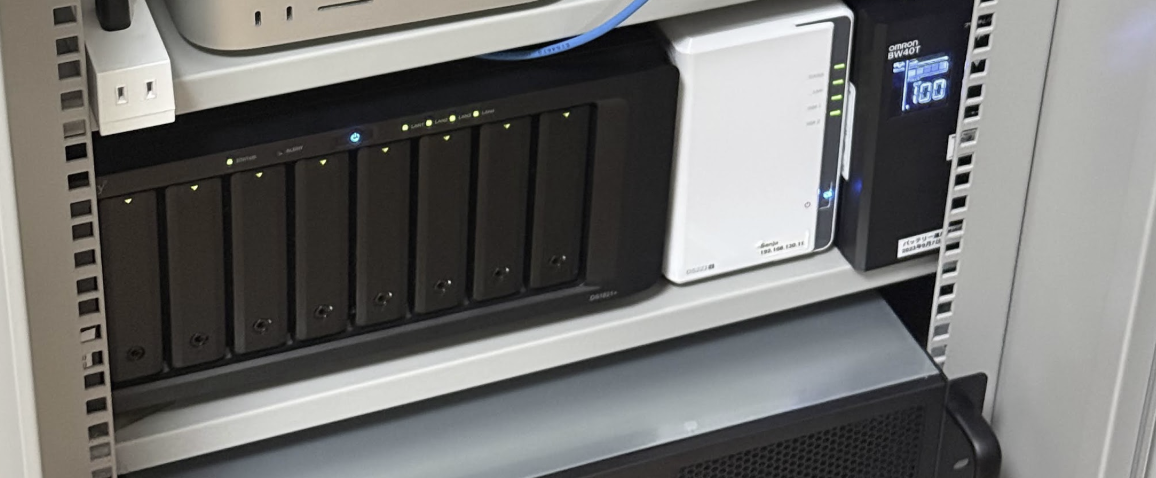
その上には棚板を設置して、NASを2台、NASをサポートするUPSを設置します。ぎりぎり収まるシンデレラフィットになりました。NASはHDDが合計10台積載されているため振動防止でジェル状の耐震マットを敷いています。
NASの上に棚板をもう一つ設置し、ここは計算資源用のエリアにしました。Think Centerを3台(RAM 32GB x 2、8GB)、MinisforumのミニPC(RAM 64GB)を1台、Mac Studio(M1 Max 32GB)を1台設置しています。
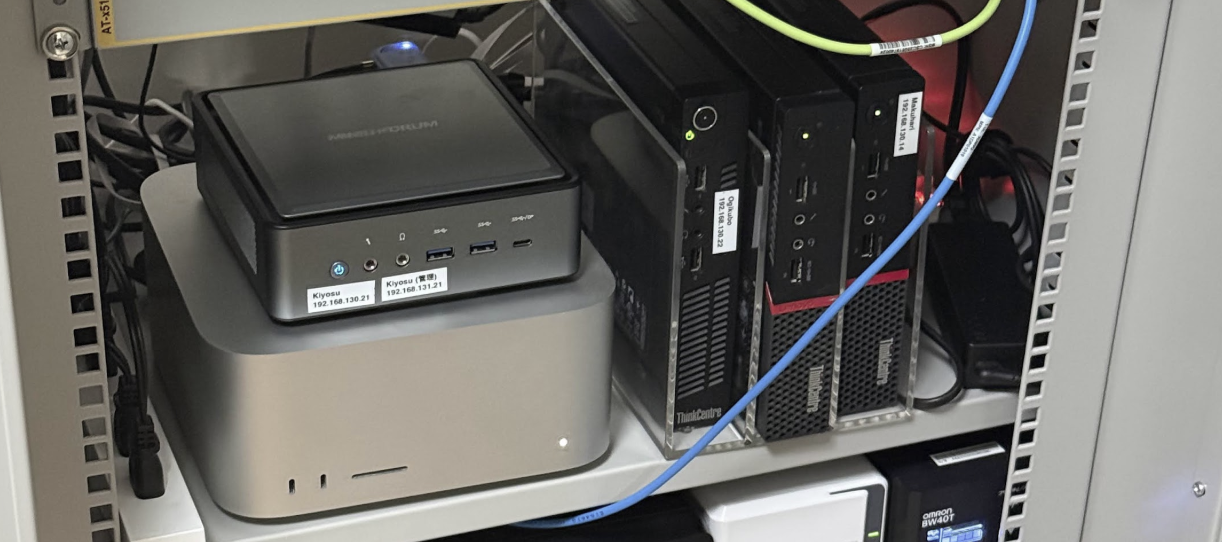
ラック全体の計算資源の総RAM容量は296GBとなりました。EC2換算でたとえればr7i.8xlargeくらい、月額20万円が実質無料で使えるありがたいことです。
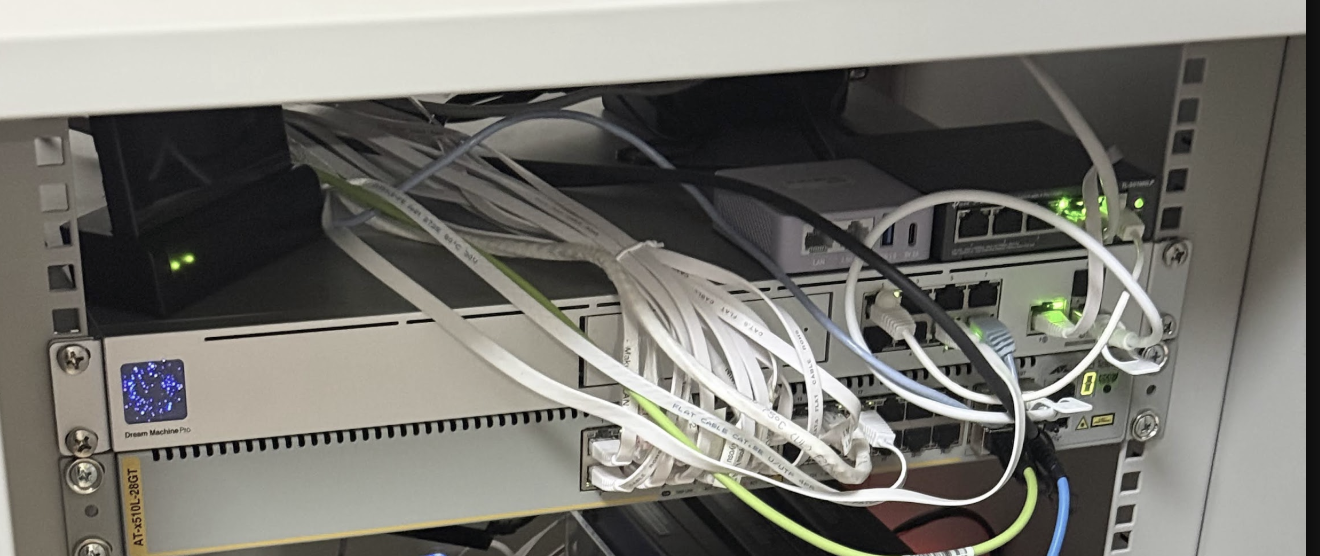
最後に、ネットワーク機器のラッキングになります。ルーターはUniFiのDream Machine Proになります。
導入時の記事はこちら
10GルーターUbiqiti Dream Machine Proを購入した
スイッチがアライドテレシスのAT-x510-28GTXです。1万円程度で手に入り「24×1GbE、4×10GbE SFP+」と非常にコスパの良いスイッチです。(お金があればここもUniFiにして管理画面を統一したい……)
令和5年最新版 自宅ネットワークまとめ
ルーターの上にバックアップ回線用のAterm MR05LNを設置してpovoの回線を入れています。メインの回線が死んでも遠隔でpovoの通信権を購入すれば70Mbpsくらいの下りと10Mbpsくらいの上り速度がでます。(ここも5G対応のUQ WiMAX中古ルーターとかにしたいところ)
最後に置くのは5ポートのPoE対応スイッチングハブです。PoE対応以外とくに機能のないハブです。UniFi Dream Machine Proで予算をケチらず上位機種にしていればここは不要になっていたものですね……
UniFiのアクセスポイントを動かすためにPoEにするためだけのハブです。PoEインジェクターは持っているので、そちらの方がスッキリするかもしれませんが、他にPoE端末が増えたときのためにハブにしています。
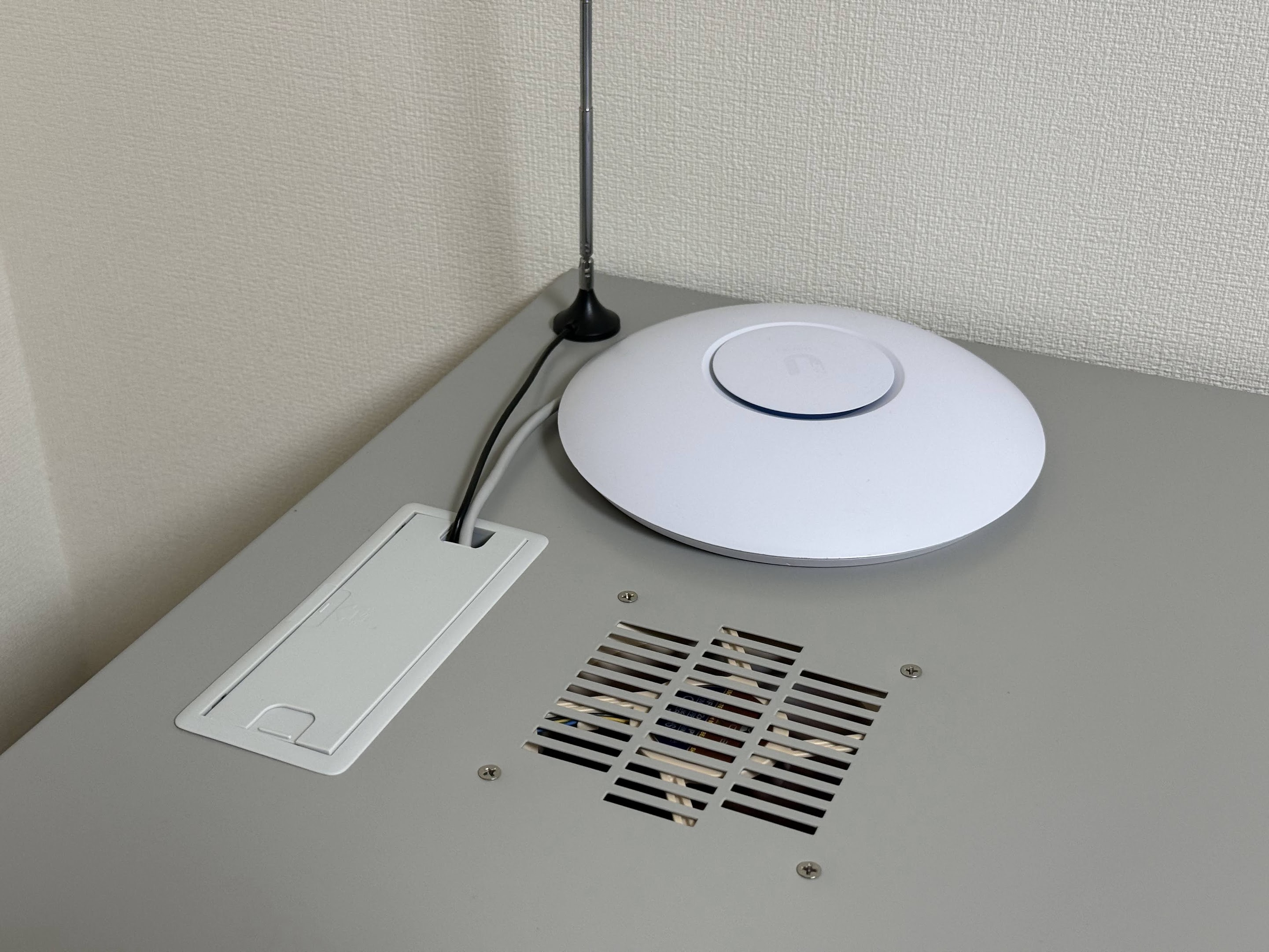
サーバーラックの上部にはケーブル類を通せる穴があるためこの穴を通して、SwitchBotやNature Remoのハブなどを上に設置しました。
配線関連
ラックに向けて配線するケーブルは最低限にしています。電源ケーブルとWAN用のLANケーブル(マンションがLAN配線方式)と下流に繋がる10G用のSFP+ケーブルを出しています。
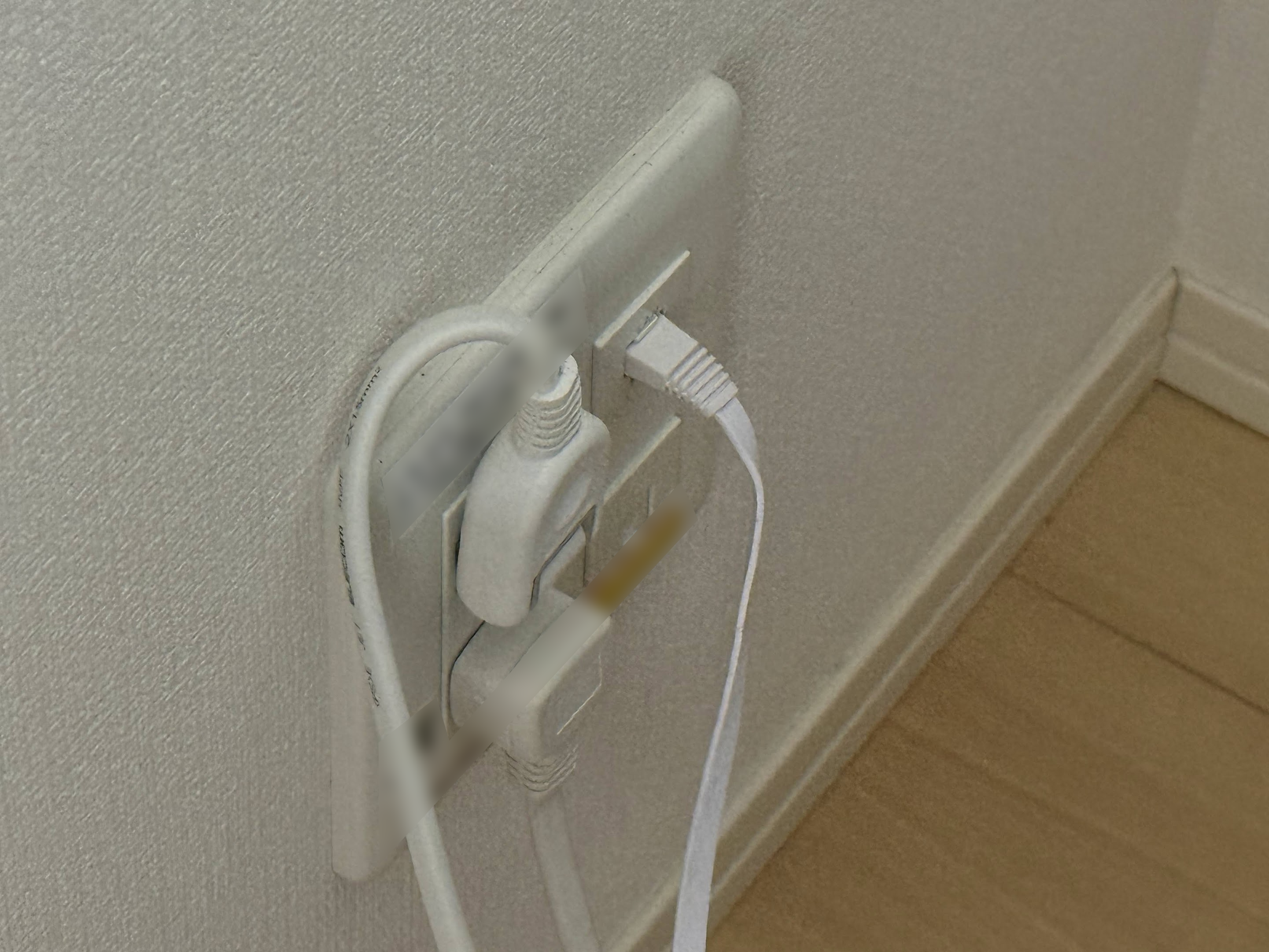
電源2本に分けてますが、コンセントの先はブレーカー1つなのであまり意味がありません。たぶん内部分割した方が1本減ってよいです。
以上、3本となり背面はスッキリしました。内部は……
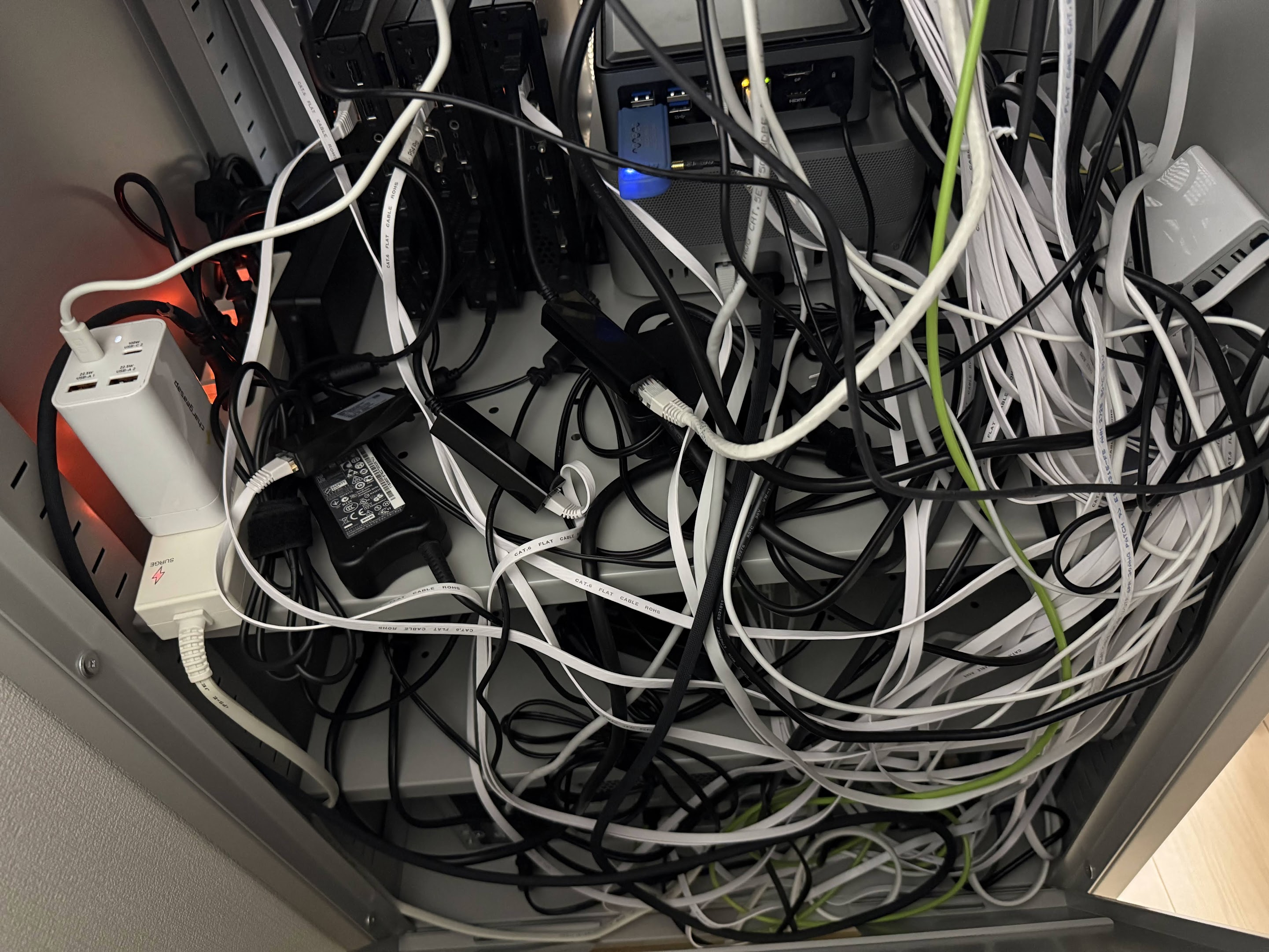
ごらんの有り様でお届けです。ある程度構成が固まったら内部配線も綺麗に整えたいところ。できればVLANごとにLANケーブルの色を変えて分かりやすくしたいですね。
eco-patch6とかのPoE対応Cat.6対応スリムケーブルなどにしたいですが、色が青色しかないので悩むところ。長さも0.5mとか1mもほしい……

ネットチャート eco-patch6(Cat.6) 5個セット | 格安SIM/格安スマホのIIJmio
今でもブラザーのピータッチでラベルを印刷してケーブルに貼っていますが、時々はがれていなくなってしまいます。テプラのケーブル表示ラベル、もしくは熱収縮チューブに置き換えをしたい気持ちがあります。
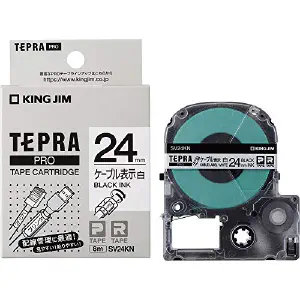
キングジム テプラPROテープカートリッジ ケーブル表示ラベル 黒文字×白 24mm SV24KN
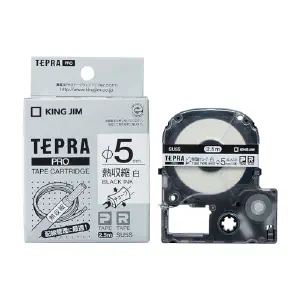
キングジム(Kingjim) テープカートリッジ テプラPRO 熱収縮チューブ SU5S
各種機材の電源ケーブルはなるべくアイネックスの極細電源ケーブルを使っています。最大7Aまでという注意点はありますが、PC本体でなければ問題ないので大変便利です。アース線がないので一抹の不安はありますが……いや、ここは将来ちゃんとアース線を持ってきて良い感じにしたいところ……
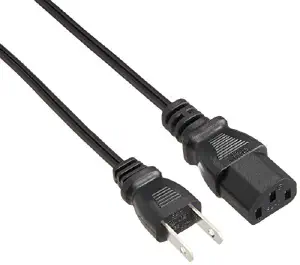
アイネックス AINEX AC電源ケーブル 極細ストレートタイプ ACP-15S-BK
廃熱
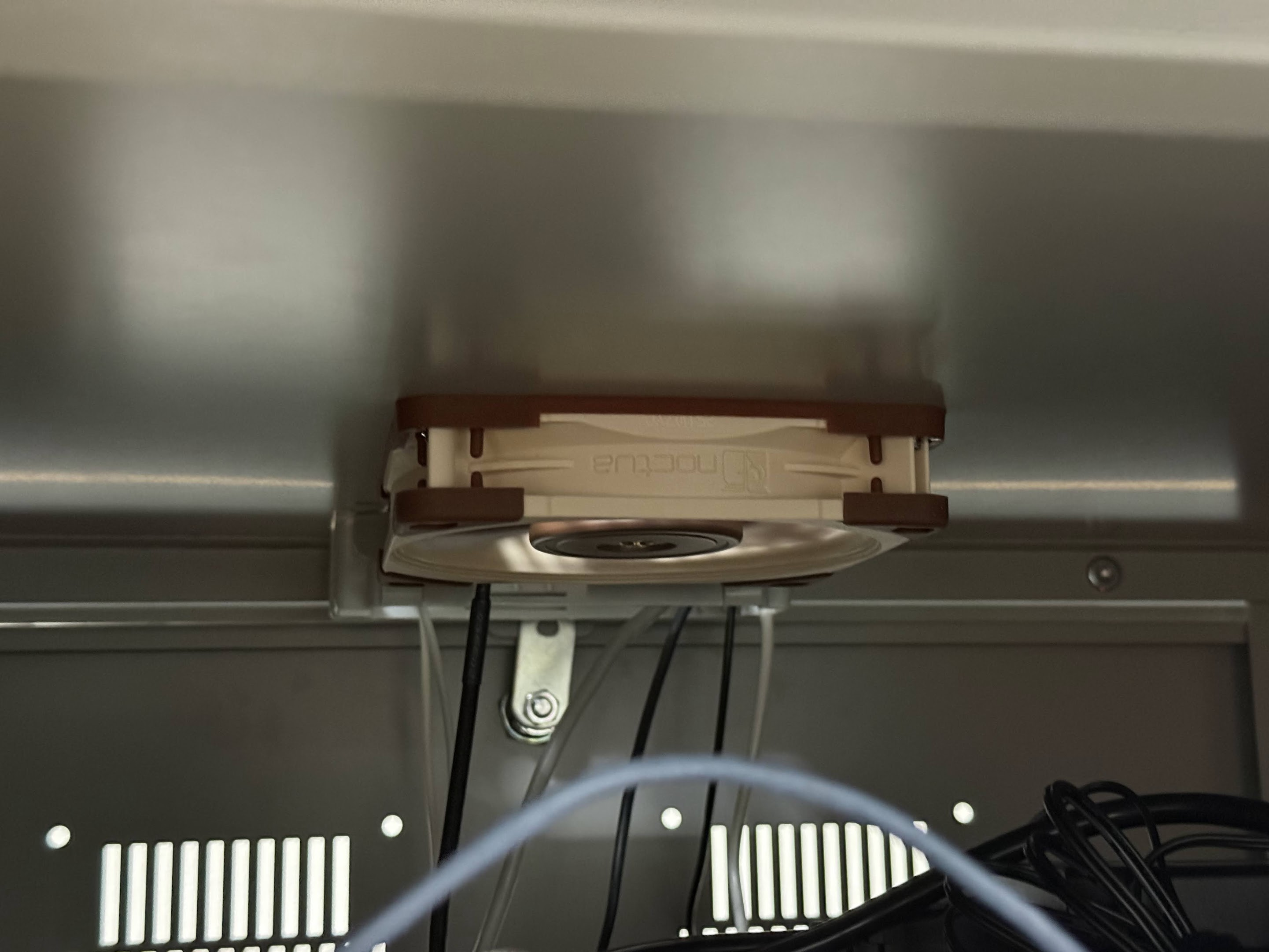
このサーバーラックは上部と背面部に自宅PCでも使われる12cmファンを取り付け可能です。上部のみNoctuaの静音ファンを取り付けました。そこまで爆熱な機材もないので室内に冷房をかけていればこれで処理しきれるでしょう。
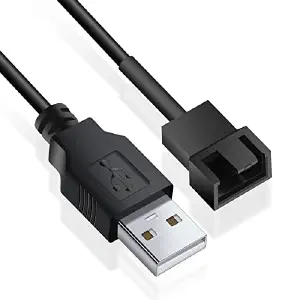
Mauknci ファン用USB電源変換ケーブル 12V 昇圧タイプ ケースファンをUSB接続に変換 USB to FAN 3Pin / 4Pin 対応
12cmファンは4pin電源なので適当なUSB 5Vを昇圧して12V 4pinに変換するケーブルを購入しました。ファンコン機能はないので100%速度でぶん回しです。音が若干気になりますがNoctuaなので無視できる範囲です。
温度監視はSwitchBotの温湿度計を設置して監視します。このデータはZabbixに取り込まれGrafana上で見られるようになっています。
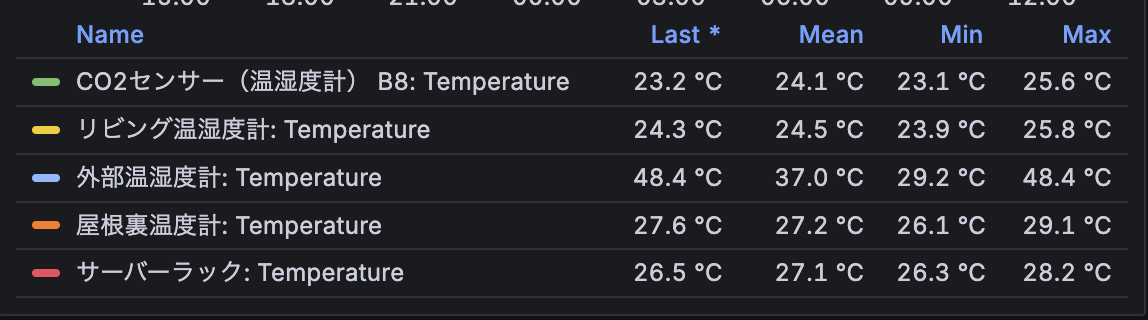
(外気温が48度になっていますが、正常な値です。これがサイタマです。)
まとめ
ついにサーバーラックを導入しました。19Uですが(比較的)非常にコンパクトでネットワーク、ストレージ、計算資源をまとめることができました。
一般家庭に置くものではないですが、元々の高さ180cmのスチールラックより圧迫感がなくなりスッキリしました。
今後はケーブルの整理と、できればスイッチをUniFi系に統一させ2.5G対応にしていきたいところです。